
Planning et tournées : planifier une journée et optimiser l'itinéraire d'un technicien, pas à pas
Du glisser-déposer d'un ordre de travail jusqu'à la tournée optimisée par temps de route Google : le guide illustré du Planning BL Next, réalisé sur les données de notre entreprise de démonstration.

Une journée de technicien se joue deux fois : une première fois au bureau, quand on décide qui va où et dans quel ordre ; une seconde fois sur la route, quand cet ordre se traduit en kilomètres et en minutes. Le Planning de BL Next réunit ces deux moments dans un seul écran. Voici, pas à pas, comment planifier une journée puis en optimiser la tournée — avec de vraies captures, prises sur notre entreprise de démonstration « BâtiPro Services » et la tournée de Karim, technicien à Lyon.
1. La vue Semaine : un coup d'œil, toute l'équipe
Ouvrez Opérationnel › Planning. La vue Semaine affiche un collaborateur par ligne et un jour par colonne. Chaque carte est un ordre de travail (OT) ou une tâche, avec sa référence, son adresse, son statut — et sa couleur : orange pour planifié, vert pour en cours, bleu pour réalisé. La météo du jour s'affiche en tête de colonne, et un technicien en congé voit sa journée grisée : impossible d'y déposer quoi que ce soit, ni au bureau ni côté serveur.
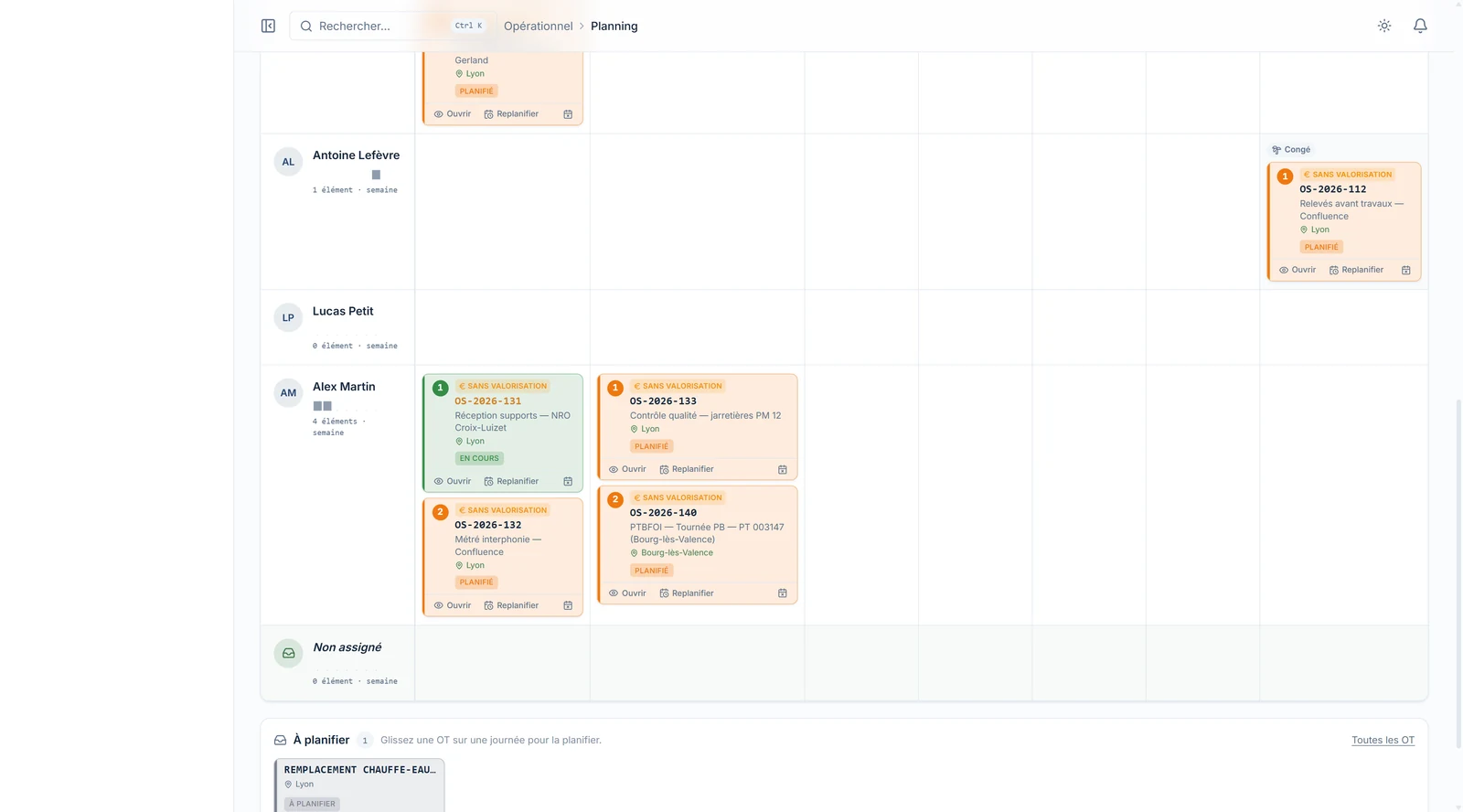
Sous la grille, le bandeau « À planifier » rassemble les OT qui n'ont encore ni jour ni technicien. C'est votre file d'attente.
2. Planifier une OT : glisser, déposer, c'est fait
Prenez une carte du bandeau et déposez-la sur la case d'un technicien et d'un jour. La case s'éclaire en vert quand le dépôt est possible.
Au relâchement, l'OT prend la date et le technicien de la case, passe au statut planifié, et quitte le bandeau. Le compteur « À planifier » décroît d'un cran. Aucun formulaire, aucune validation intermédiaire.
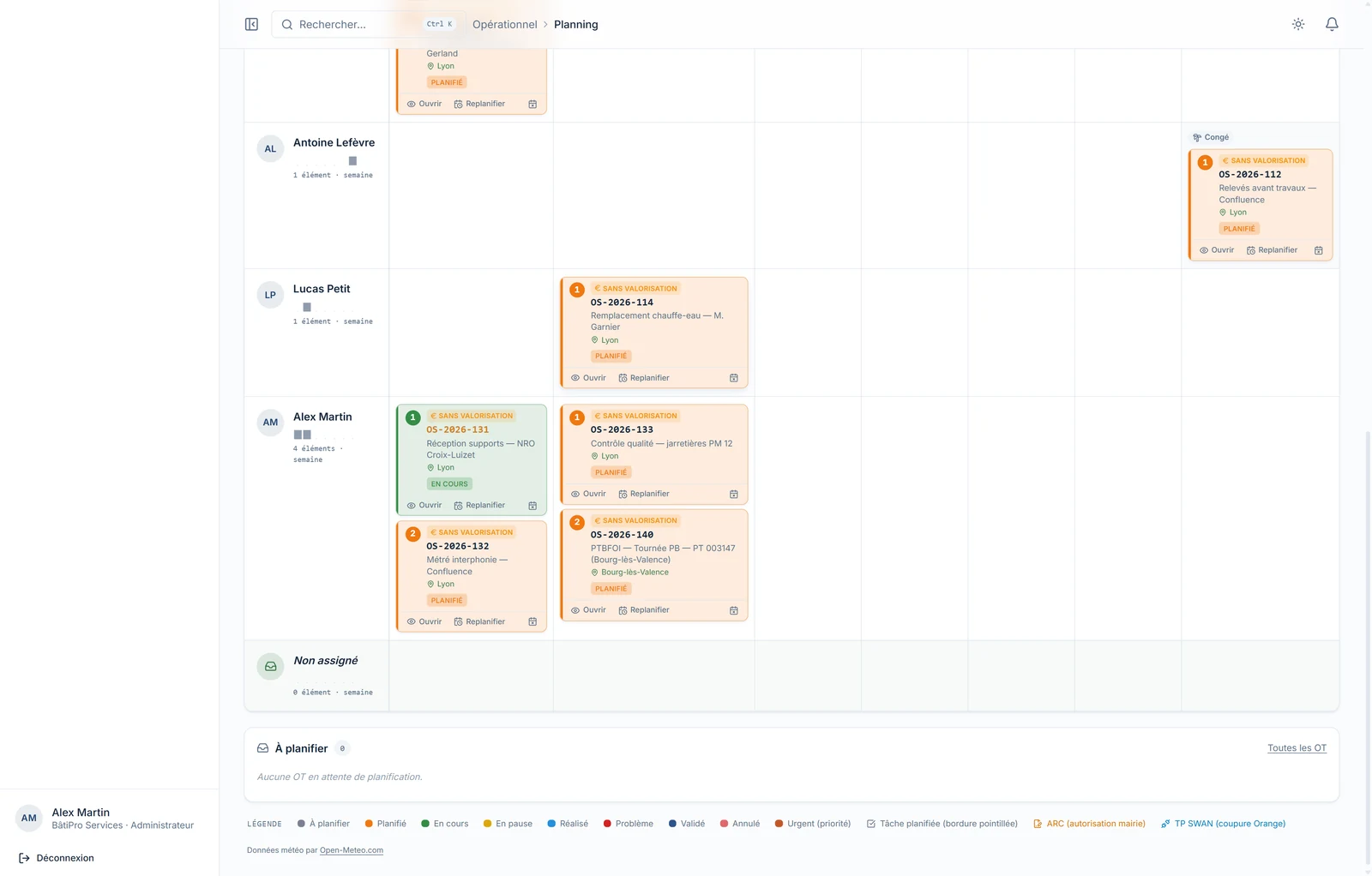
Besoin de préciser un créneau horaire, une durée ou un renfort ? Le bouton Replanifier de chaque carte ouvre le détail. Et pour rendre une OT au bandeau, l'icône calendrier barré Déplanifie l'OT : elle garde son historique, elle perd seulement son créneau.
Vous pouvez aussi glisser une carte d'une journée à l'autre, ou d'un technicien à l'autre : c'est le même geste.
3. La vue Carte : la journée vue de la route
Basculez sur Carte, puis choisissez un technicien et un jour dans les deux listes à droite. La carte se recentre sur ses interventions, numérotées dans l'ordre prévu, et trace l'itinéraire entre elles.
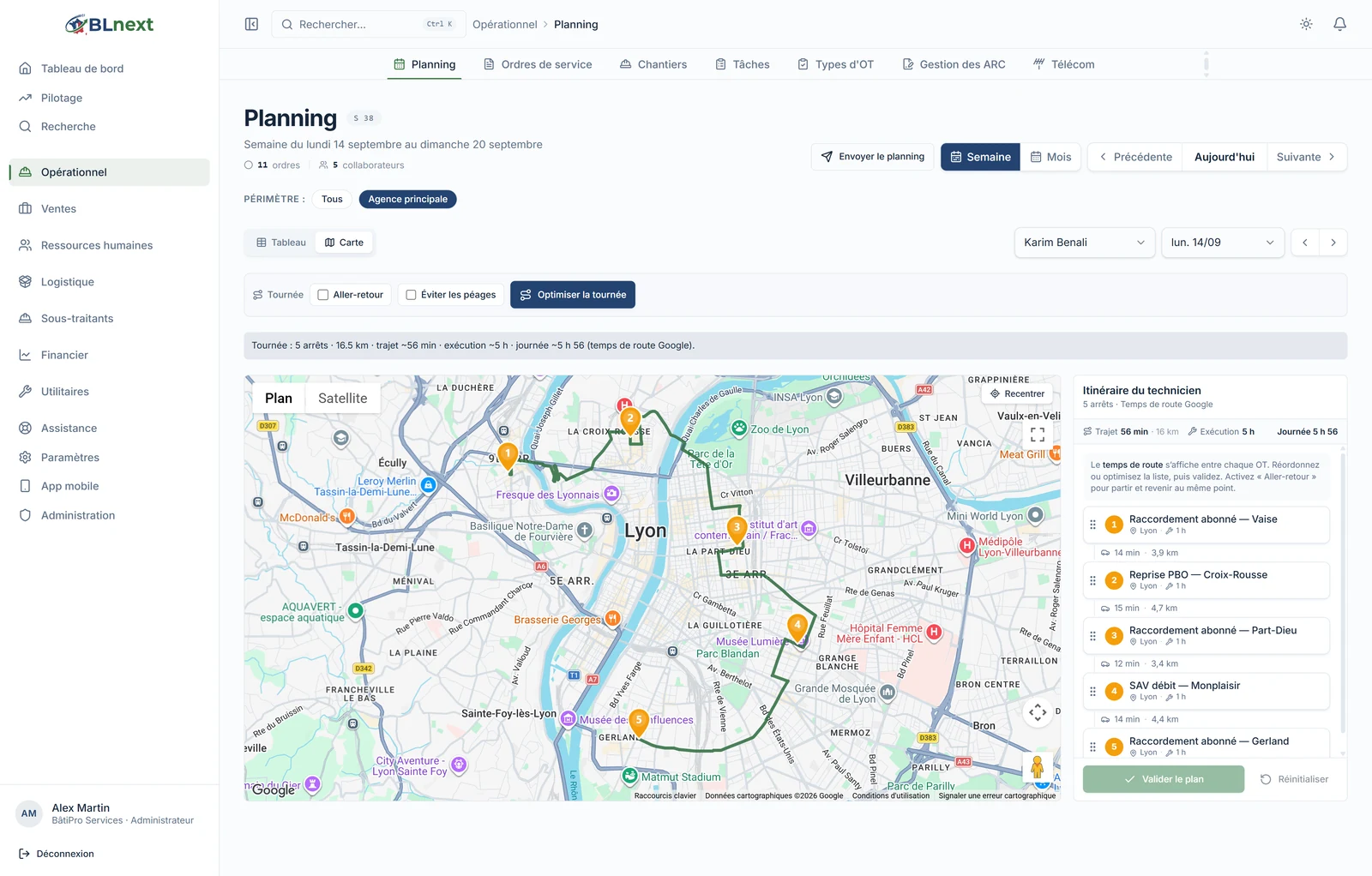
Trois zones se lisent de haut en bas :
- La barre Tournée, avec les options « Aller-retour » et « Éviter les péages », et le bouton Optimiser la tournée.
- Le résumé, en une ligne : nombre d'arrêts, kilomètres, temps de trajet, temps d'exécution et durée totale de la journée — ici, 5 arrêts · 16,5 km · trajet ~56 min · exécution ~5 h · journée ~5 h 56.
- Le panneau « Itinéraire du technicien », qui liste les arrêts avec, entre chacun, le temps de route et la distance.
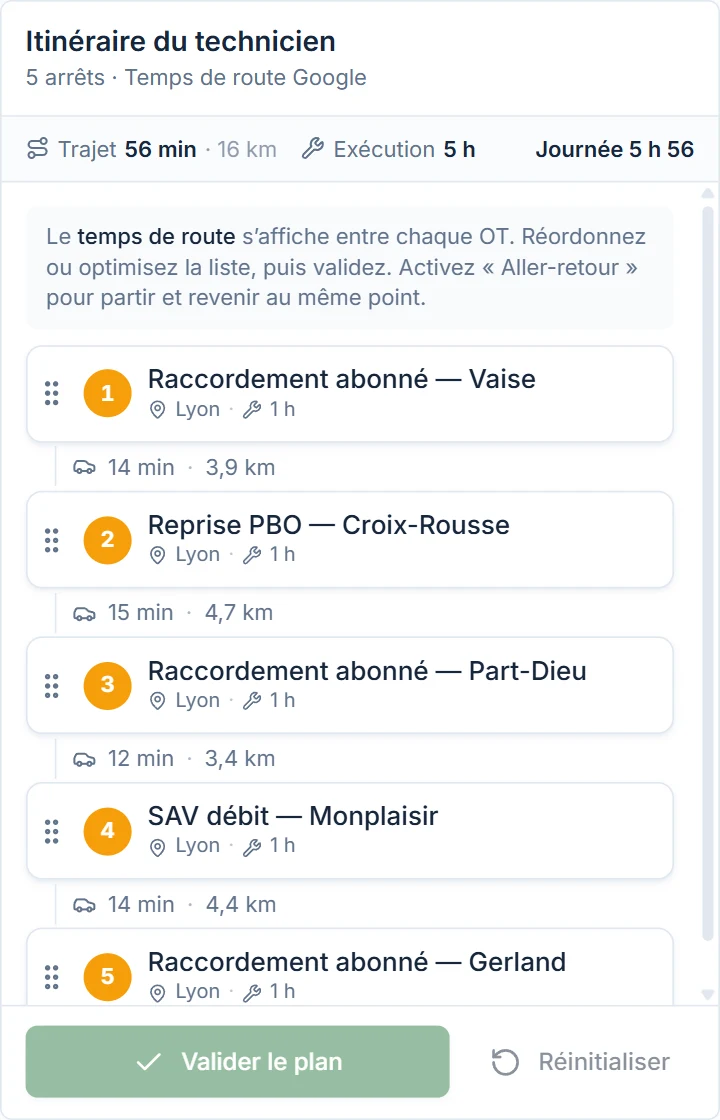
Les temps de route sont ceux de Google au moment du calcul. Si Google n'est pas joignable, BL Next se replie sur un calcul routier libre, puis sur une estimation à vol d'oiseau — et le panneau vous dit toujours laquelle des trois sources a servi.
4. Réordonner à la main
Chaque arrêt du panneau se saisit par sa poignée (les six points à gauche) et se glisse à la position voulue. Les temps de trajet se recalculent aussitôt, et le tracé sur la carte suit.
C'est utile quand une contrainte n'est pas dans les données : un client qui n'est disponible que le matin, un rendez-vous fixé par téléphone. Mais c'est aussi là que se glissent les kilomètres inutiles. Voici la même journée, saisie dans l'ordre d'arrivée des demandes plutôt que dans l'ordre géographique :
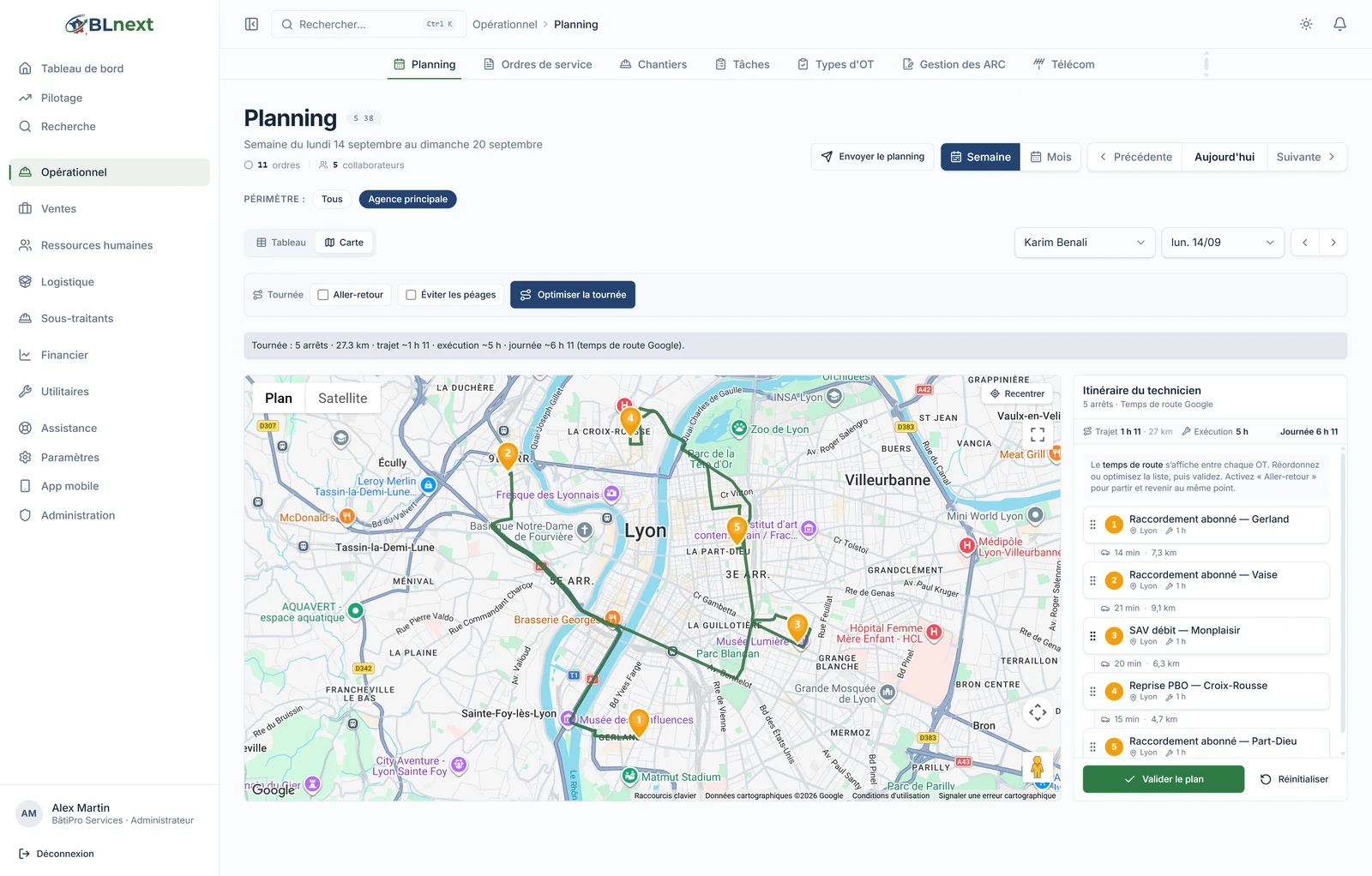
27,3 km, 1 h 11 de route, journée à 6 h 11. Onze kilomètres et un quart d'heure de plus que la version précédente — pour les mêmes cinq interventions. Sur une semaine, sur une équipe, c'est un technicien qui passe son temps sur le périphérique.
5. Optimiser la tournée en un clic
Cliquez sur Optimiser la tournée. BL Next demande à Google l'ordre de passage qui minimise le temps de route entre les arrêts, en partant du premier, puis réordonne le panneau et redessine le tracé.
Résultat sur notre exemple : 17,1 km, 57 min de route, journée à 5 h 57. Dix kilomètres et quatorze minutes récupérés, sans avoir touché à une seule intervention.
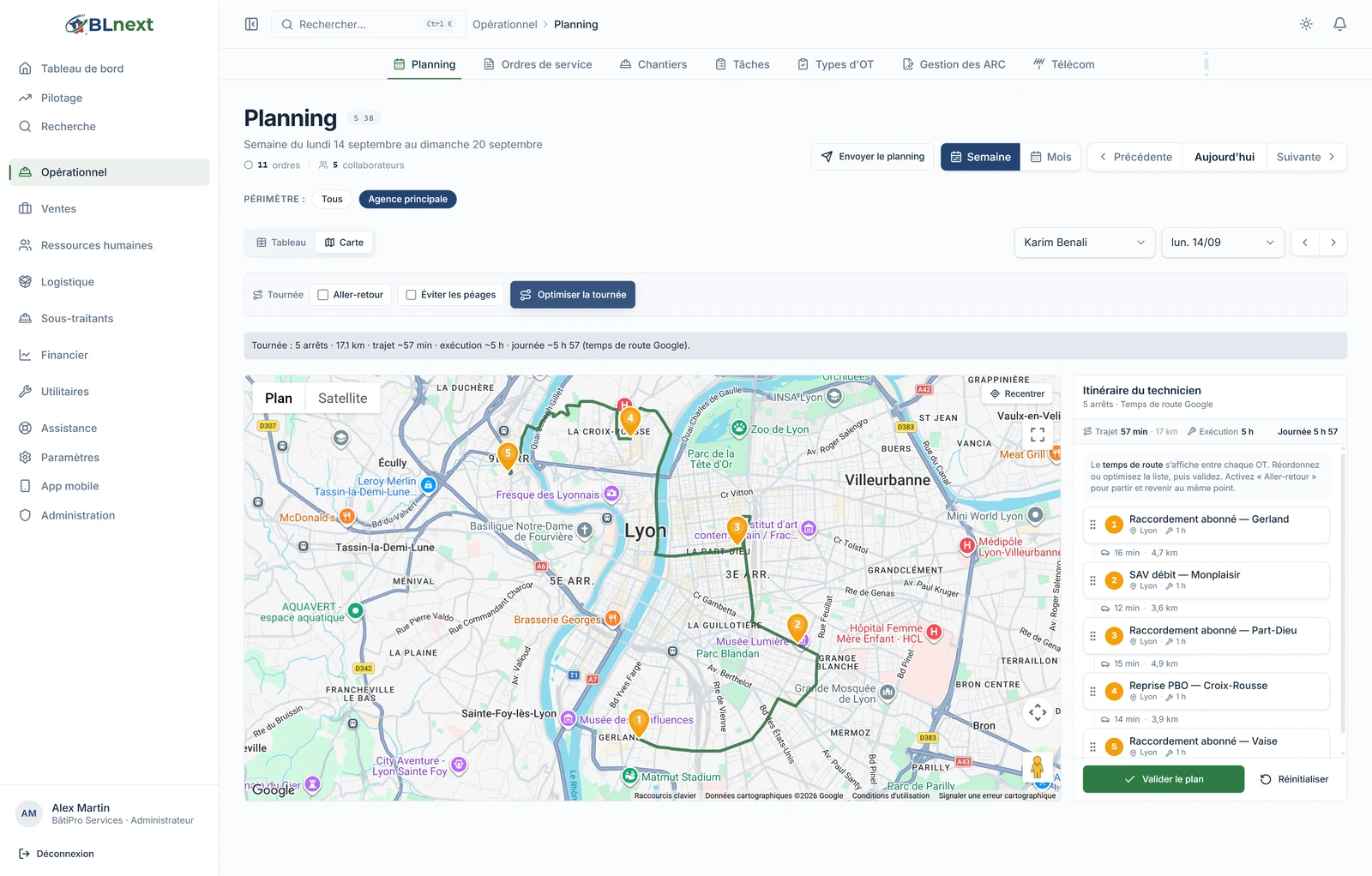
L'optimisation ne fait que proposer : tant que vous n'avez pas cliqué sur Valider le plan, rien n'est enregistré, et Réinitialiser revient à l'ordre sauvegardé. Une fois validée, la séquence est celle que le technicien voit dans son application terrain, numérotée exactement dans cet ordre.
6. Partir et revenir au même point : l'aller-retour
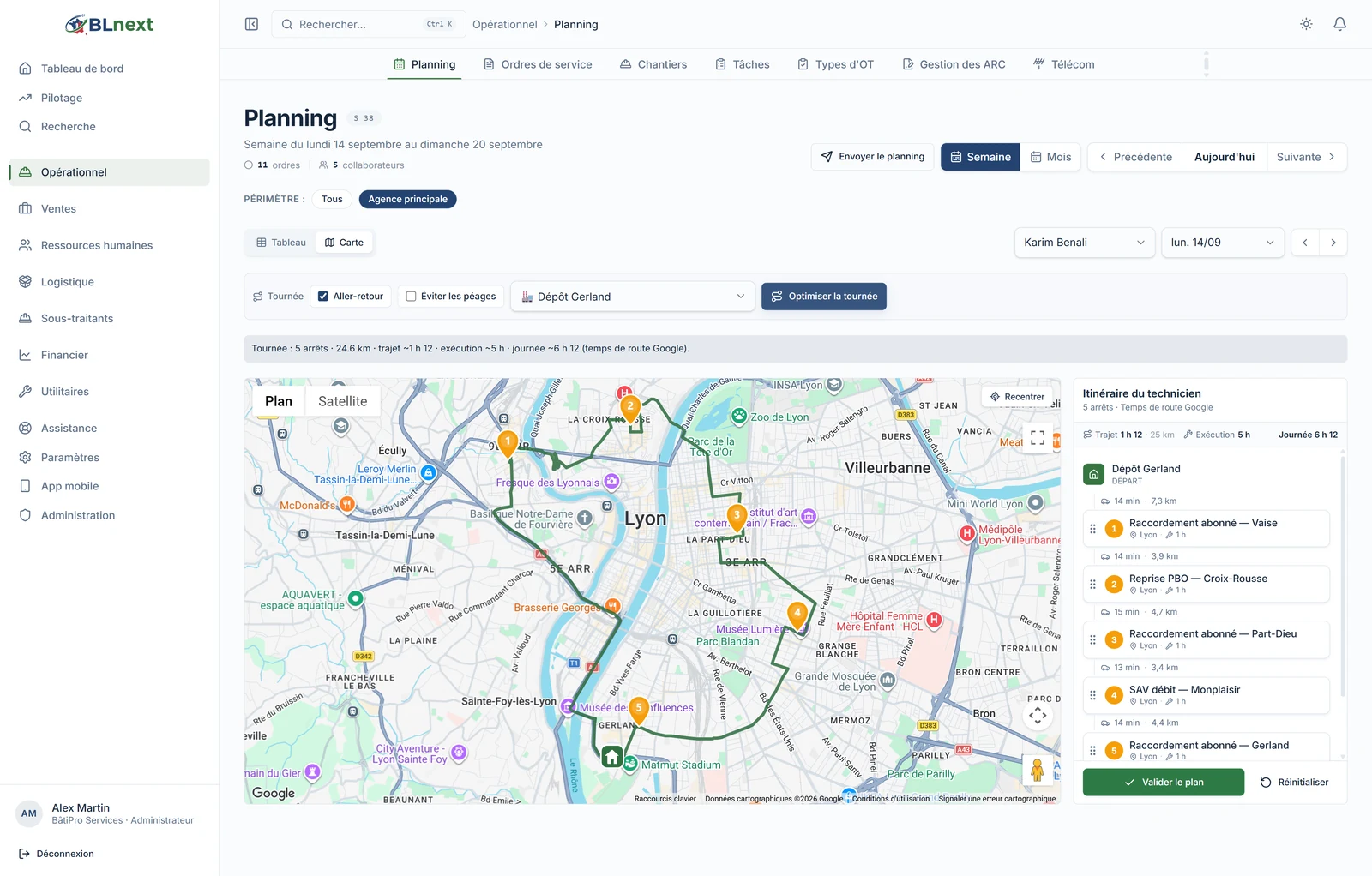
Par défaut, la tournée est un chemin ouvert : elle commence au premier arrêt et finit au dernier. Cochez Aller-retour pour en faire une boucle : un sélecteur apparaît pour choisir le point de départ et de retour parmi vos lieux géolocalisés — dépôt, agence, fournisseur.

Le panneau ajoute alors le tronçon dépôt → premier arrêt et dernier arrêt → dépôt, et l'optimisation tient compte de la boucle complète. Depuis le dépôt de Gerland, la journée de Karim devient 24,6 km et 1 h 12 de route : c'est ce chiffre-là, et pas celui du chemin ouvert, qu'il faut comparer au carburant réellement consommé.
7. Éviter les péages
Cochez Éviter les péages pour privilégier les routes gratuites. Le trajet peut être un peu plus long, le panneau l'indique par la mention « sans péages ». Une précision honnête : seul le calcul Google respecte cette option ; si le trajet vient d'un repli, le panneau vous prévient que le choix n'a pas été pris en compte.

8. Envoyer le planning aux techniciens
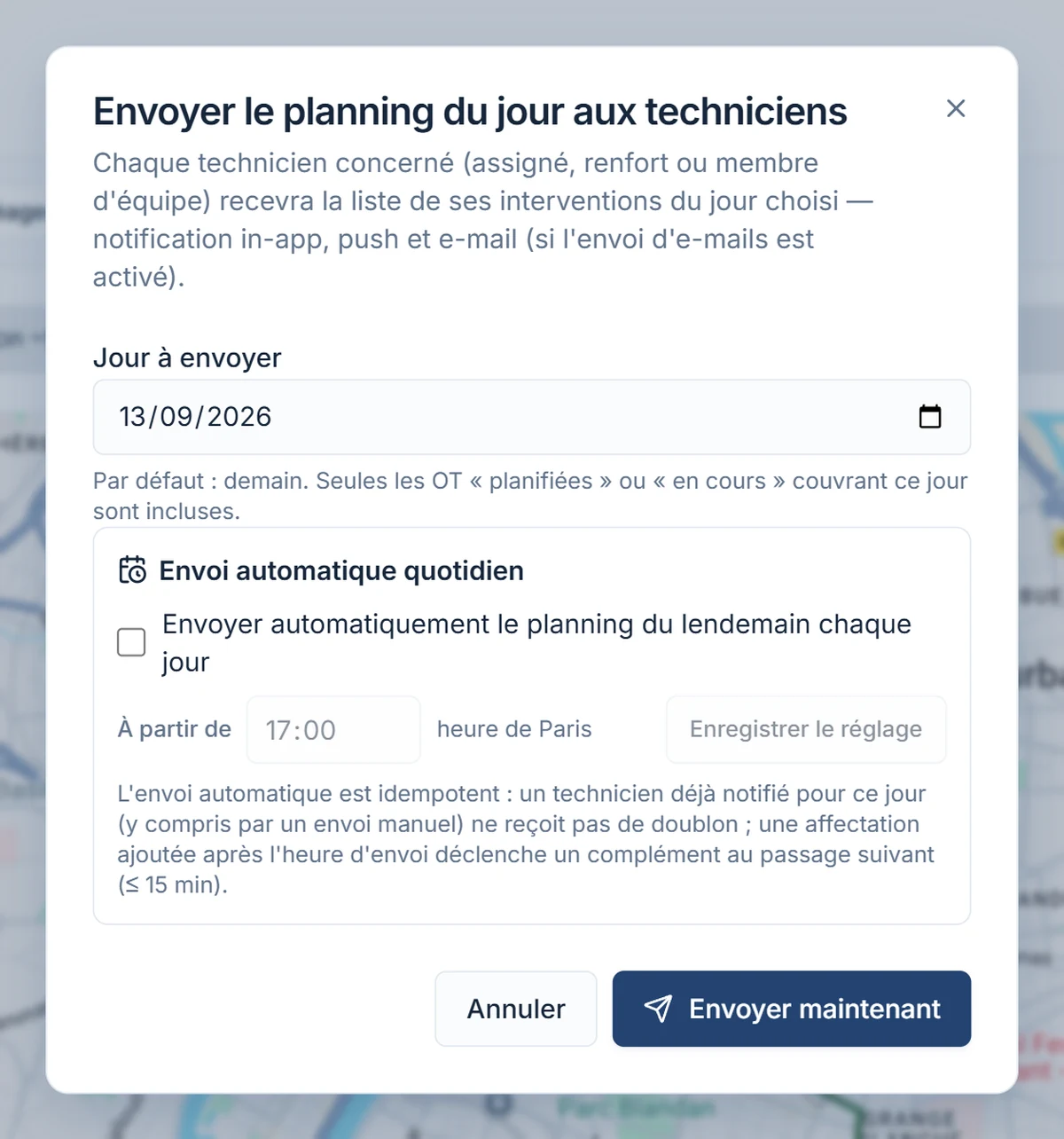
Dernière étape, depuis la vue Semaine ou Carte : Envoyer le planning. Chaque technicien concerné reçoit la liste de ses interventions du jour choisi — notification dans l'application, notification push, et e-mail si vous l'avez activé. Vous pouvez aussi programmer un envoi automatique quotidien, par exemple à 17 h pour le lendemain : un technicien déjà notifié ne reçoit pas de doublon, et une affectation ajoutée après l'heure d'envoi déclenche un complément dans le quart d'heure.
Ce qu'il faut retenir
- Planifier = glisser une carte sur une case. Le statut, la date et le technicien suivent.
- Regarder la journée depuis la Carte avant de la valider : le résumé donne kilomètres et minutes, pas seulement une liste.
- Optimiser, puis valider. L'ordre proposé n'engage à rien tant qu'il n'est pas validé ; une fois validé, c'est celui du technicien sur le terrain.
- Aller-retour pour mesurer la vraie journée, dépôt compris.
Tous les écrans de ce tutoriel sont ceux de l'entreprise de démonstration — vous pouvez refaire chaque étape vous-même pendant vos 14 jours d'essai, sans carte bancaire.