
Planeamento e rotas: planificar um dia e otimizar o itinerário de um técnico, passo a passo
Do arrastar e largar de uma ordem de trabalho até à rota otimizada por tempo de estrada Google: o guia ilustrado do Planeamento BL Next, realizado com os dados da nossa empresa de demonstração.

Um dia de técnico joga-se duas vezes: uma primeira vez no escritório, quando se decide quem vai onde e por que ordem; uma segunda vez na estrada, quando essa ordem se traduz em quilómetros e minutos. O Planeamento da BL Next reúne estes dois momentos num único ecrã. Eis, passo a passo, como planificar um dia e depois otimizar a respetiva rota — com capturas reais, tiradas na nossa empresa de demonstração «BâtiPro Services» e na rota de Karim, técnico em Lyon.
1. A vista Semana: um olhar, toda a equipa
Abra Operacional › Planeamento. A vista Semana mostra um colaborador por linha e um dia por coluna. Cada cartão é uma ordem de trabalho (OT) ou uma tarefa, com a sua referência, morada, estado — e a sua cor: laranja para planificado, verde para em curso, azul para realizado. A meteorologia do dia aparece no topo da coluna, e um técnico de férias tem o seu dia a cinzento: impossível largar aí seja o que for, nem no escritório nem no servidor.
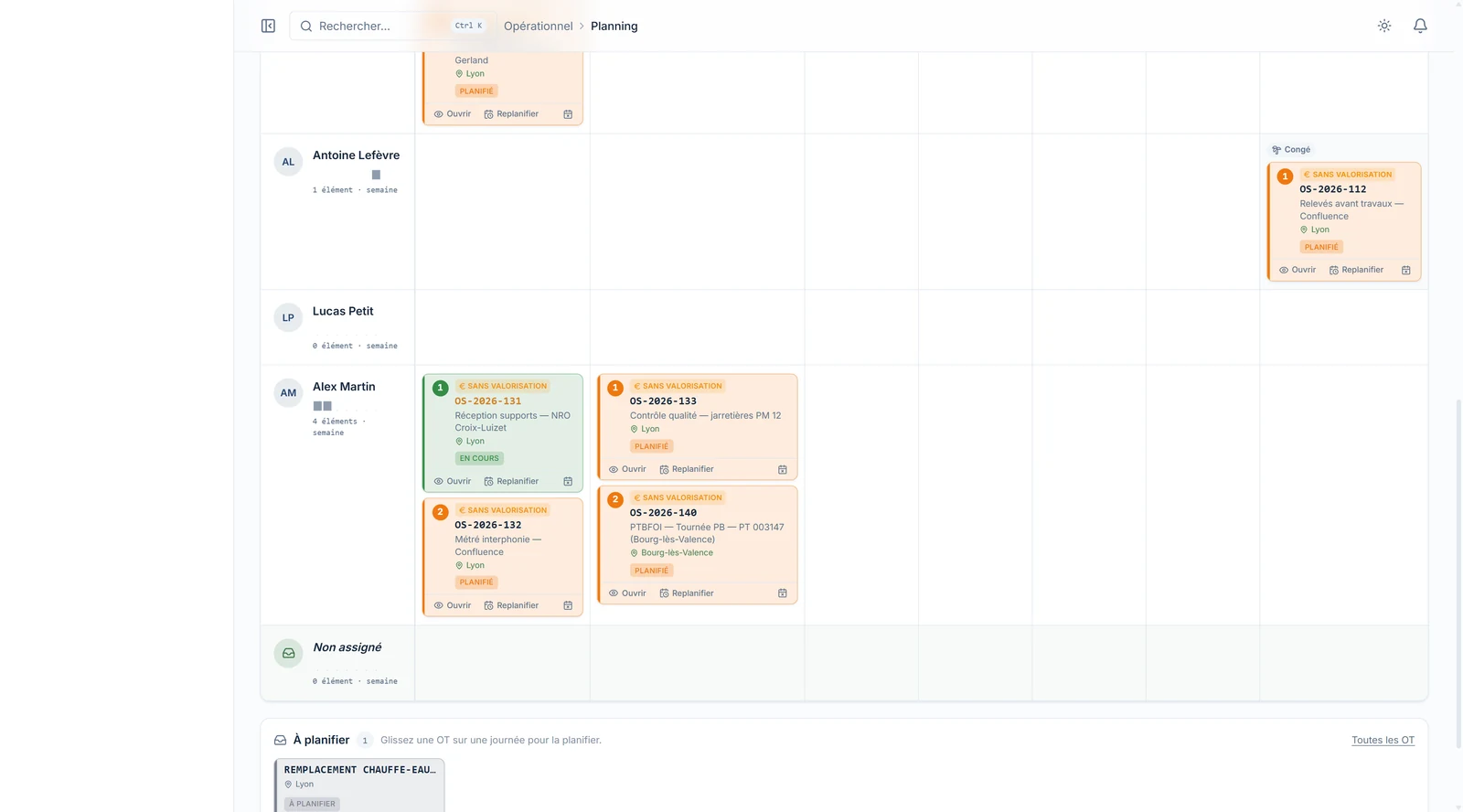
Sob a grelha, a faixa «A planificar» reúne as OT que ainda não têm dia nem técnico. É a sua fila de espera.
2. Planificar uma OT: arrastar, largar, está feito
Pegue num cartão da faixa e largue-o na célula de um técnico e de um dia. A célula acende-se a verde quando o largar é possível.
Ao soltar, a OT assume a data e o técnico da célula, passa ao estado planificado, e sai da faixa. O contador «A planificar» desce um valor. Sem formulário, sem validação intermédia.
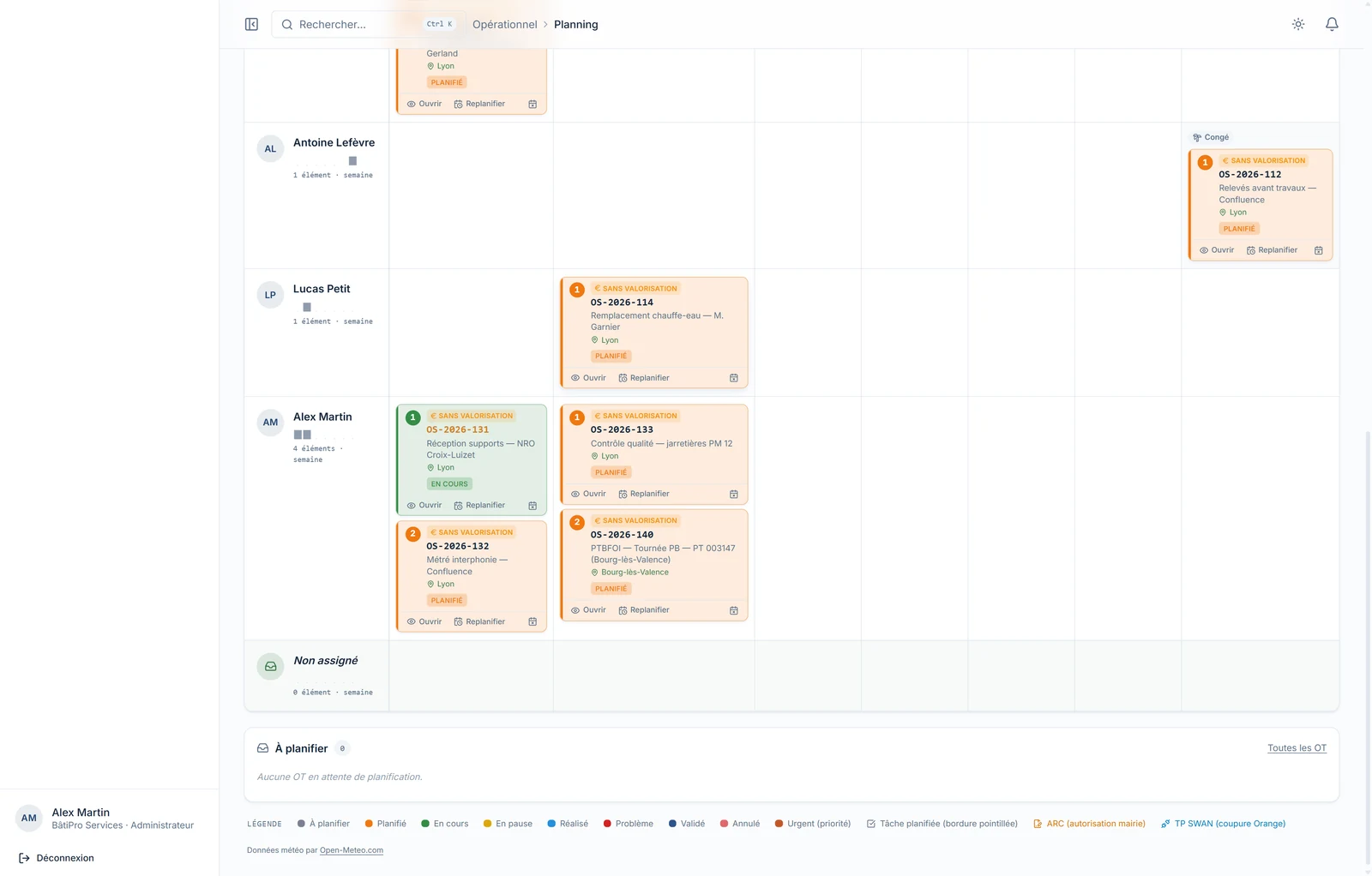
Precisa de precisar um horário, uma duração ou um reforço? O botão Replanificar de cada cartão abre o detalhe. E para devolver uma OT à faixa, o ícone de calendário barrado Desplanifica a OT: mantém o seu histórico, perde apenas o seu horário.
Também pode arrastar um cartão de um dia para outro, ou de um técnico para outro: é o mesmo gesto.
3. A vista Mapa: o dia visto a partir da estrada
Mude para Mapa e escolha depois um técnico e um dia nas duas listas à direita. O mapa recentra-se nas suas intervenções, numeradas pela ordem prevista, e traça o itinerário entre elas.
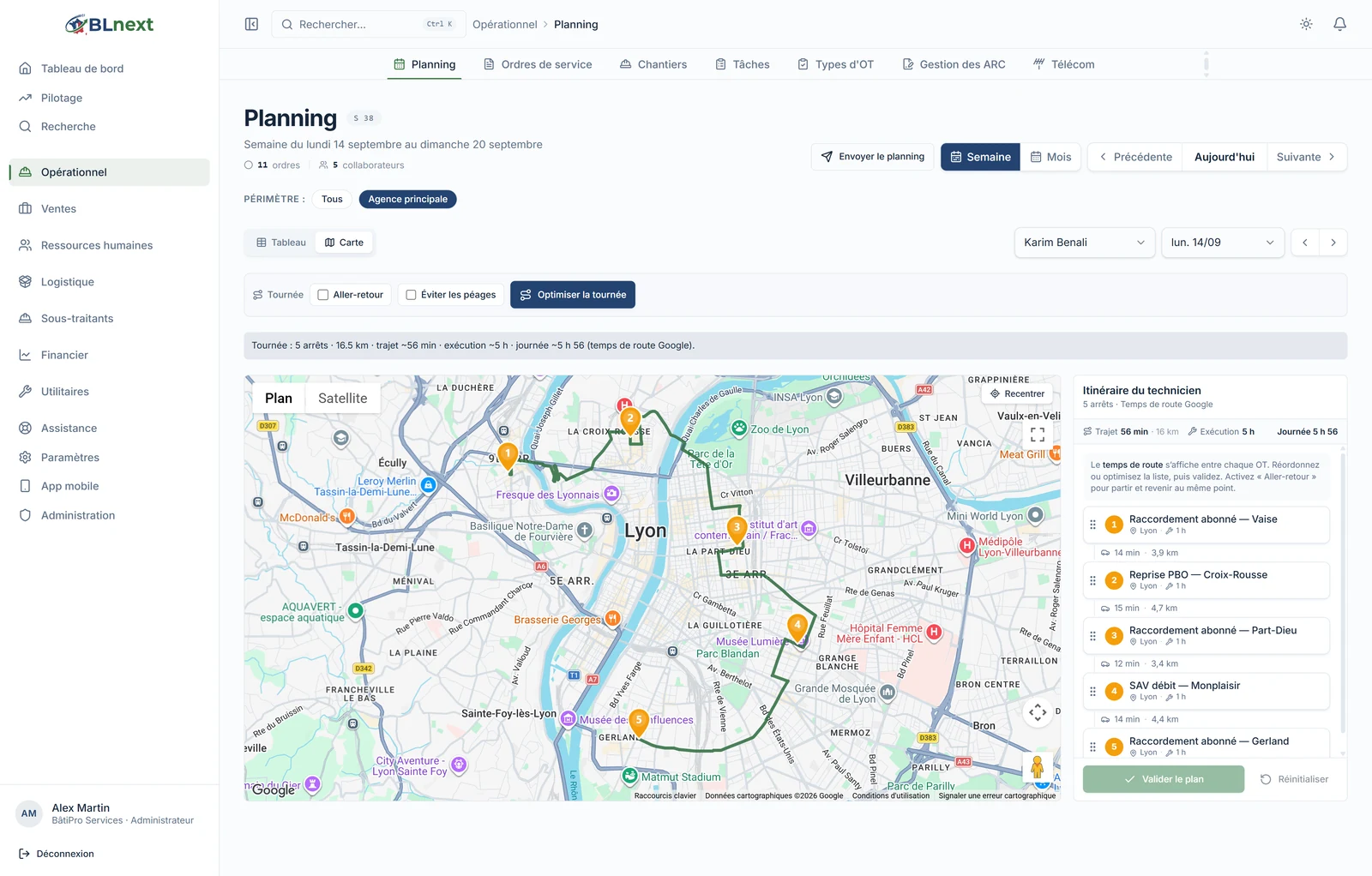
Três zonas se leem de cima para baixo:
- A barra Rota, com as opções «Ida e volta» e «Evitar portagens», e o botão Otimizar a rota.
- O resumo, numa linha: número de paragens, quilómetros, tempo de trajeto, tempo de execução e duração total do dia — aqui, 5 paragens · 16,5 km · trajeto ~56 min · execução ~5 h · dia ~5 h 56.
- O painel «Itinerário do técnico», que lista as paragens com, entre cada uma, o tempo de estrada e a distância.
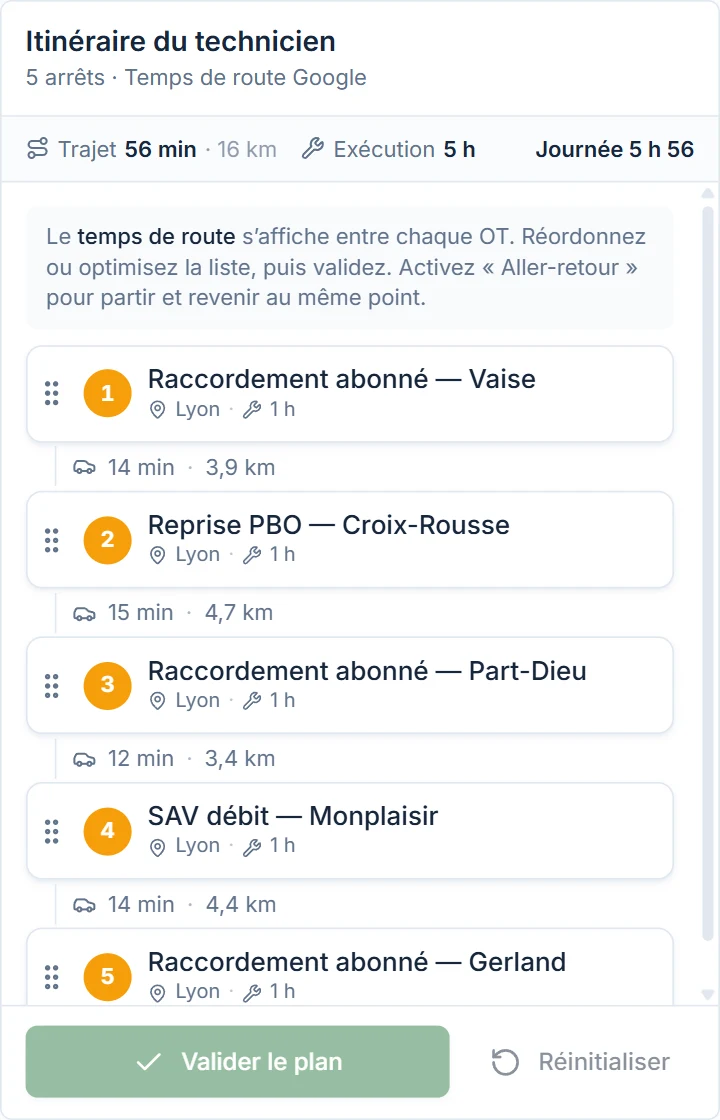
Os tempos de estrada são os do Google no momento do cálculo. Se o Google não estiver acessível, a BL Next recorre a um cálculo rodoviário livre, e depois a uma estimativa em linha reta — e o painel indica sempre qual das três fontes foi utilizada.
4. Reordenar manualmente
Cada paragem do painel agarra-se pela sua pega (os seis pontos à esquerda) e arrasta-se para a posição pretendida. Os tempos de trajeto recalculam-se de imediato, e o traçado no mapa acompanha.
É útil quando uma condicionante não está nos dados: um cliente que só está disponível de manhã, uma marcação feita por telefone. Mas é também aí que se infiltram os quilómetros desnecessários. Eis o mesmo dia, introduzido pela ordem de chegada dos pedidos em vez da ordem geográfica:
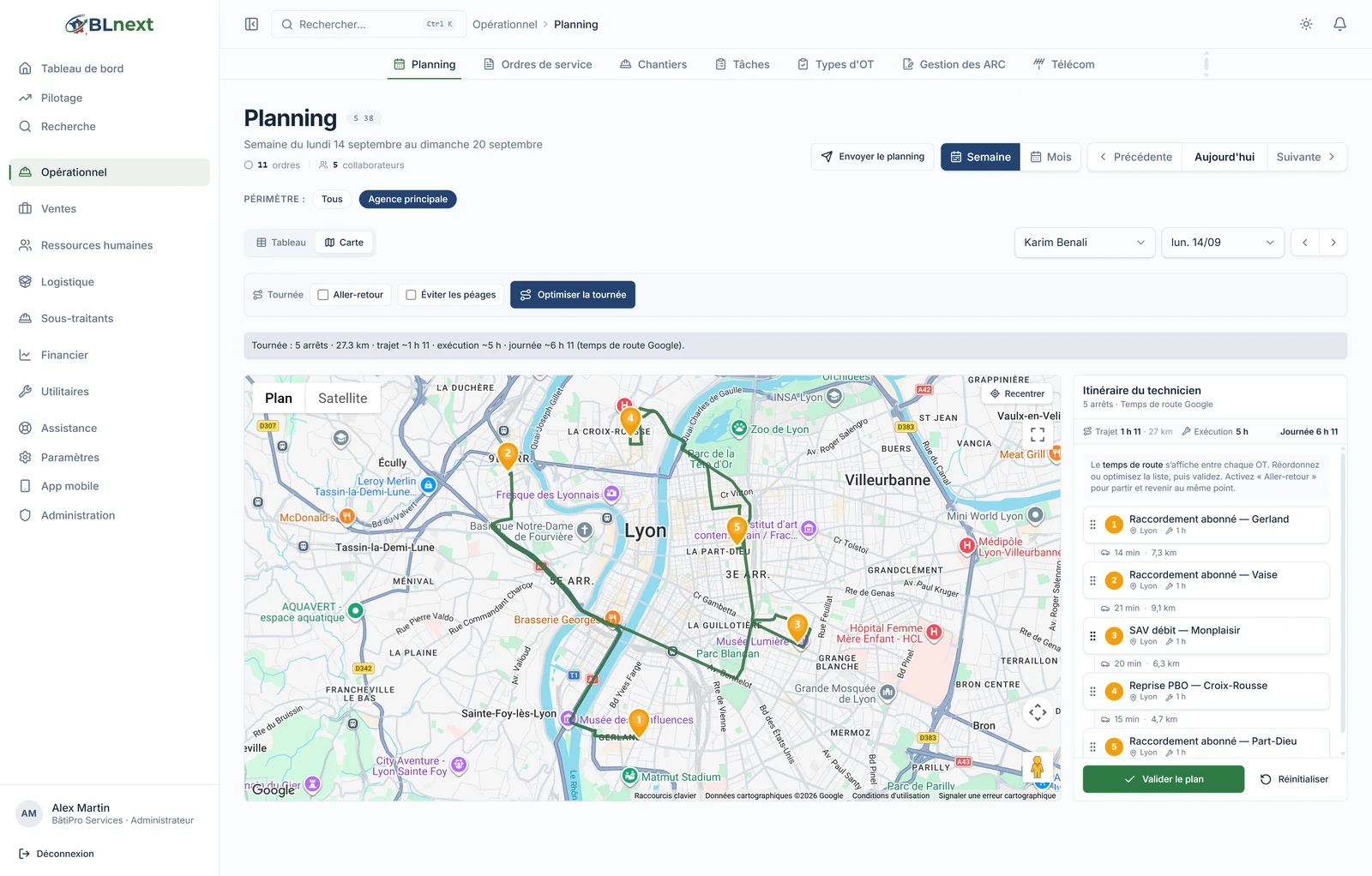
27,3 km, 1 h 11 de estrada, dia com 6 h 11. Mais onze quilómetros e um quarto de hora do que na versão anterior — para as mesmas cinco intervenções. Numa semana, numa equipa, é um técnico que passa o tempo na circular.
5. Otimizar a rota num clique
Clique em Otimizar a rota. A BL Next pede ao Google a ordem de passagem que minimiza o tempo de estrada entre as paragens, partindo da primeira, e reordena depois o painel e redesenha o traçado.
Resultado no nosso exemplo: 17,1 km, 57 min de estrada, dia com 5 h 57. Dez quilómetros e catorze minutos poupados, sem tocar numa única intervenção.
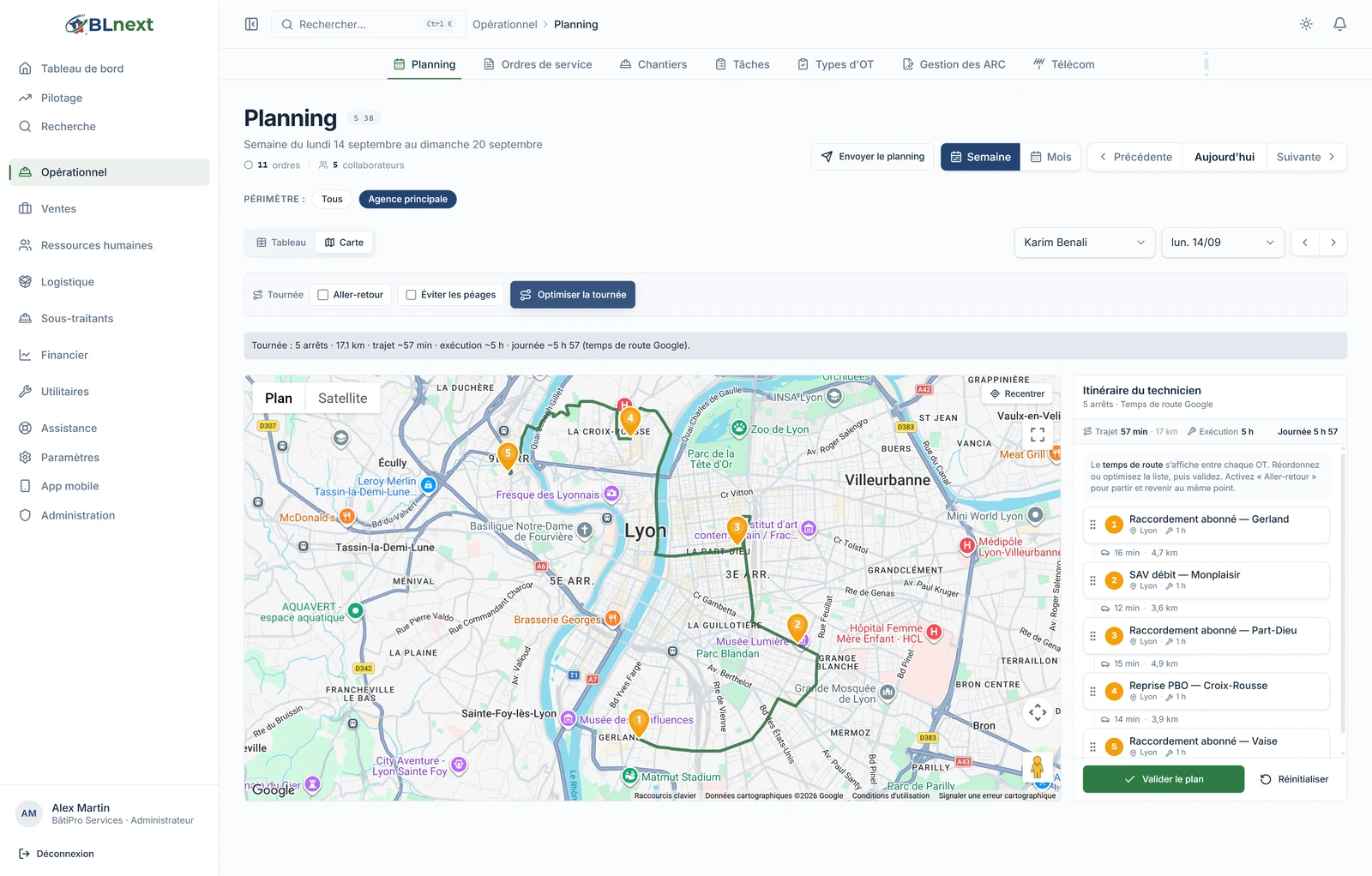
A otimização apenas propõe: enquanto não clicar em Validar o plano, nada fica guardado, e Repor volta à ordem guardada. Uma vez validada, a sequência é a que o técnico vê na sua aplicação de terreno, numerada exatamente por essa ordem.
6. Partir e voltar ao mesmo ponto: a ida e volta
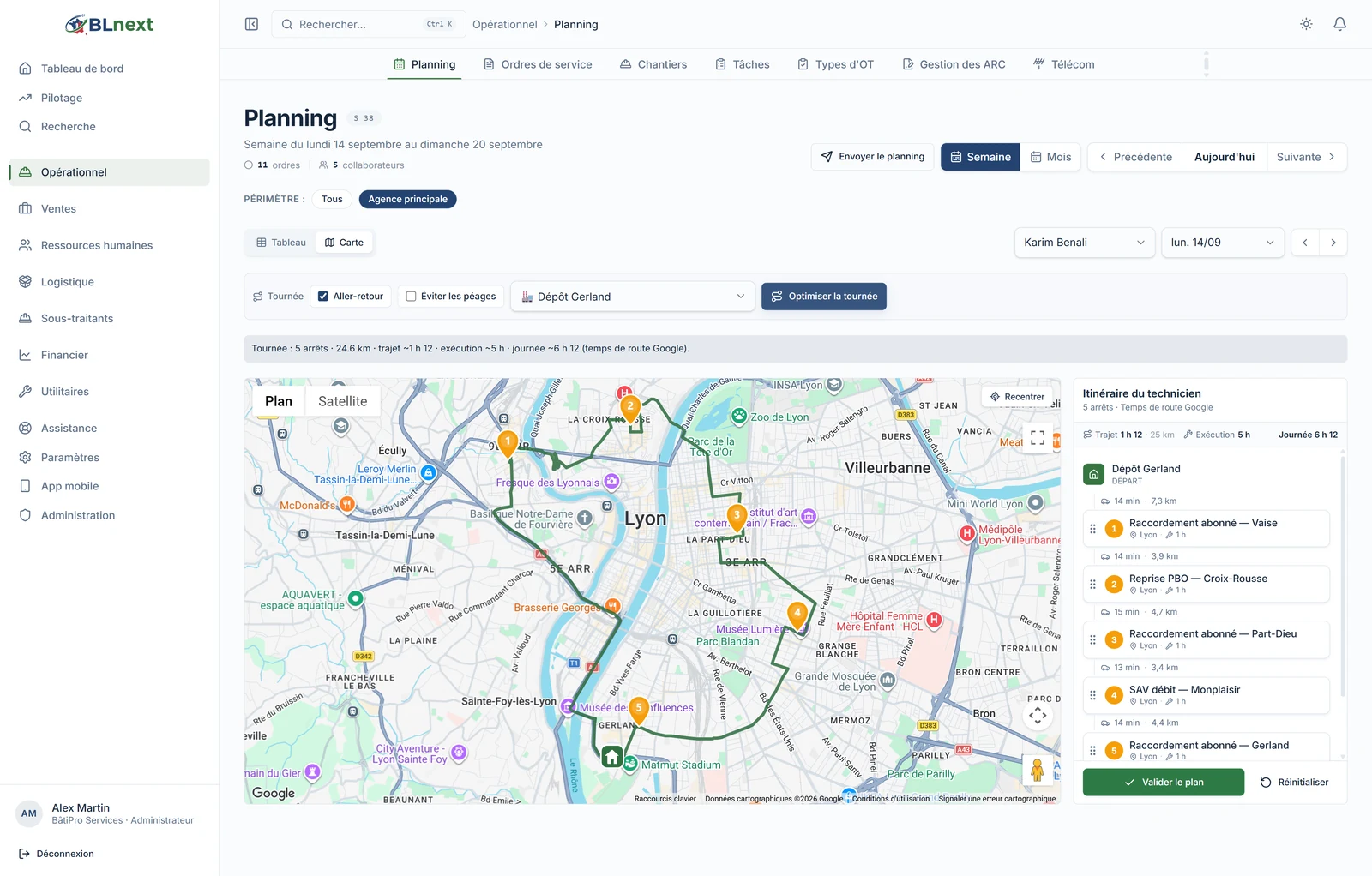
Por predefinição, a rota é um percurso aberto: começa na primeira paragem e termina na última. Assinale Ida e volta para a transformar numa volta fechada: aparece um seletor para escolher o ponto de partida e de regresso entre os seus locais geolocalizados — depósito, agência, fornecedor.

O painel acrescenta então o troço depósito → primeira paragem e última paragem → depósito, e a otimização tem em conta a volta completa. A partir do depósito de Gerland, o dia de Karim passa a ser 24,6 km e 1 h 12 de estrada: é este número, e não o do percurso aberto, que deve ser comparado ao combustível efetivamente consumido.
7. Evitar as portagens
Assinale Evitar portagens para privilegiar as estradas gratuitas. O trajeto pode ficar um pouco mais longo, o painel indica-o com a menção «sem portagens». Uma precisão honesta: só o cálculo Google respeita esta opção; se o trajeto vier de um cálculo alternativo, o painel avisa-o de que a escolha não foi tida em conta.

8. Enviar o planeamento aos técnicos
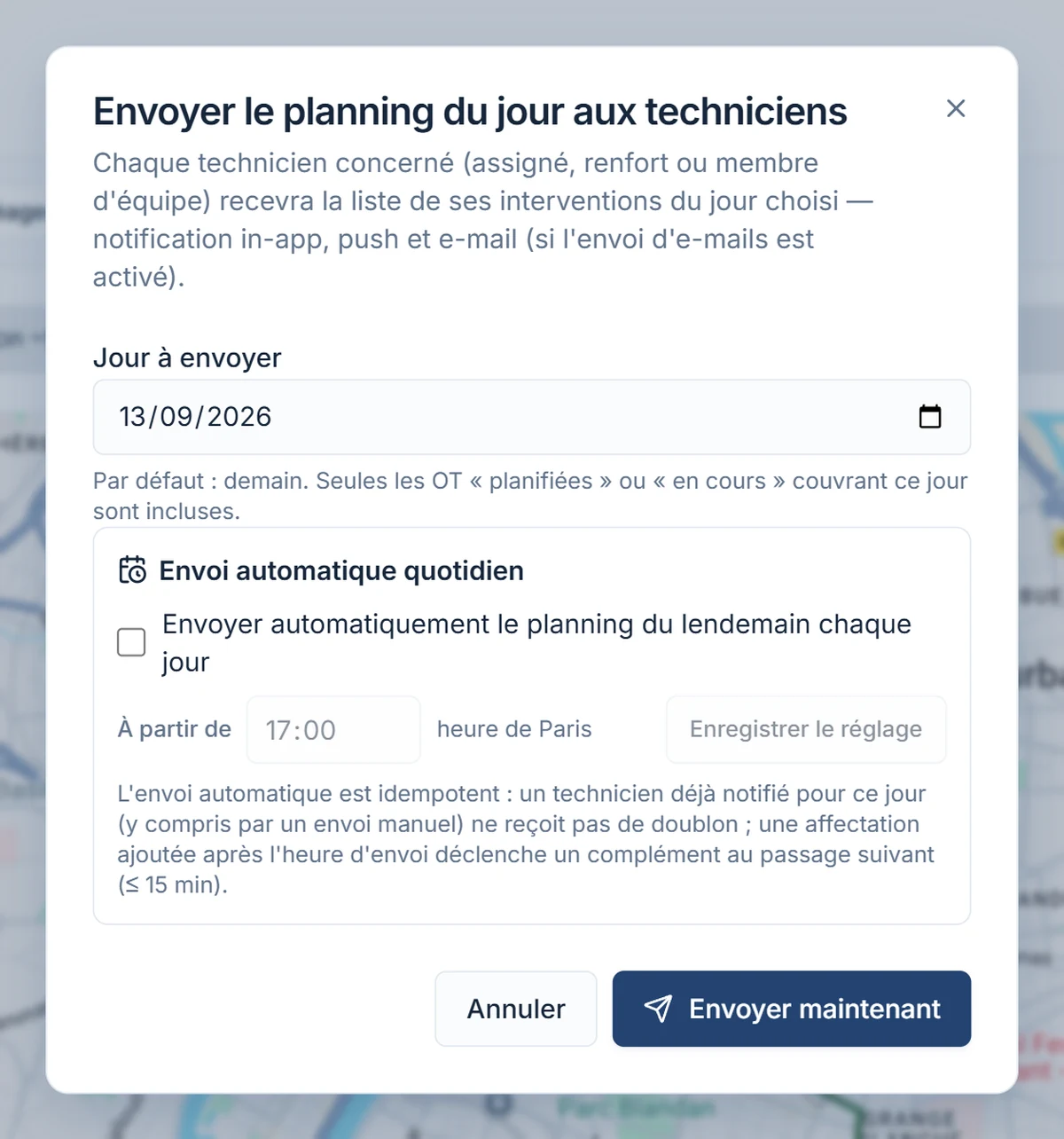
Última etapa, a partir da vista Semana ou Mapa: Enviar o planeamento. Cada técnico envolvido recebe a lista das suas intervenções do dia escolhido — notificação na aplicação, notificação push, e e-mail se o tiver ativado. Também pode programar um envio automático diário, por exemplo às 17 h para o dia seguinte: um técnico já notificado não recebe duplicado, e uma atribuição adicionada depois da hora de envio desencadeia um complemento no espaço de um quarto de hora.
O que reter
- Planificar = arrastar um cartão para uma célula. O estado, a data e o técnico acompanham.
- Olhar para o dia a partir do Mapa antes de o validar: o resumo dá quilómetros e minutos, não apenas uma lista.
- Otimizar, depois validar. A ordem proposta não vincula em nada enquanto não for validada; uma vez validada, é essa a que o técnico segue no terreno.
- Ida e volta para medir o verdadeiro dia, depósito incluído.
Todos os ecrãs deste tutorial são os da empresa de demonstração — pode refazer cada etapa você mesmo durante os seus 14 dias de teste, sem cartão bancário.